스마트폰 리뷰
📱 갤럭시에서 아이폰으로 데이터 옮기는 가장 쉬운 방법 총정리!
ktsaeam
2025. 5. 12. 12:50
스마트폰을 새로 바꾸는 건 언제나 설레는 일입니다. 특히 안드로이드에서 iOS, 즉 갤럭시에서 아이폰으로 기변하는 경우라면 더더욱! 하지만 그만큼 걱정도 많죠. “사진, 문자, 연락처 다 옮길 수 있을까?”, “복잡하지 않을까?” 하는 고민들.
오늘은 갤럭시에서 아이폰으로 데이터 옮기는 가장 확실하고 쉬운 방법을 완전 초보도 따라할 수 있게 단계별로 설명해 드릴게요.
📌 목차
- 준비물 체크
- 애플 공식 앱 'Move to iOS'란?
- 갤럭시에서 아이폰으로 데이터 옮기기 (실전 단계)
- 옮겨지는 데이터 종류
- 데이터가 안 옮겨질 때 대처법
- 기타 꿀팁 및 마무리
1. 준비물 체크 ✅
데이터를 옮기기 전에 필요한 준비물부터 확인해봅시다.
- 사용 중인 갤럭시 스마트폰
- 새로 개통한 아이폰 (iOS 15 이상 권장)
- 두 기기의 충분한 배터리
- 안정적인 Wi-Fi 연결
- 갤럭시에 설치할 애플 앱 'Move to iOS'
⚠️ 아이폰은 초기화된 상태여야 합니다!
이미 설정을 마친 아이폰이라면 초기화 후 다시 진행해야 합니다.
2. 애플 공식 앱 'Move to iOS'란? 📦
애플은 안드로이드 사용자가 쉽게 아이폰으로 전환할 수 있도록 **‘Move to iOS’**라는 앱을 제공합니다.
- 구글 플레이스토어에서 무료로 다운로드 가능
- 갤럭시에서 실행하면 자동으로 아이폰과 연결됨
- 와이파이를 통해 두 기기 간 직접 전송 방식
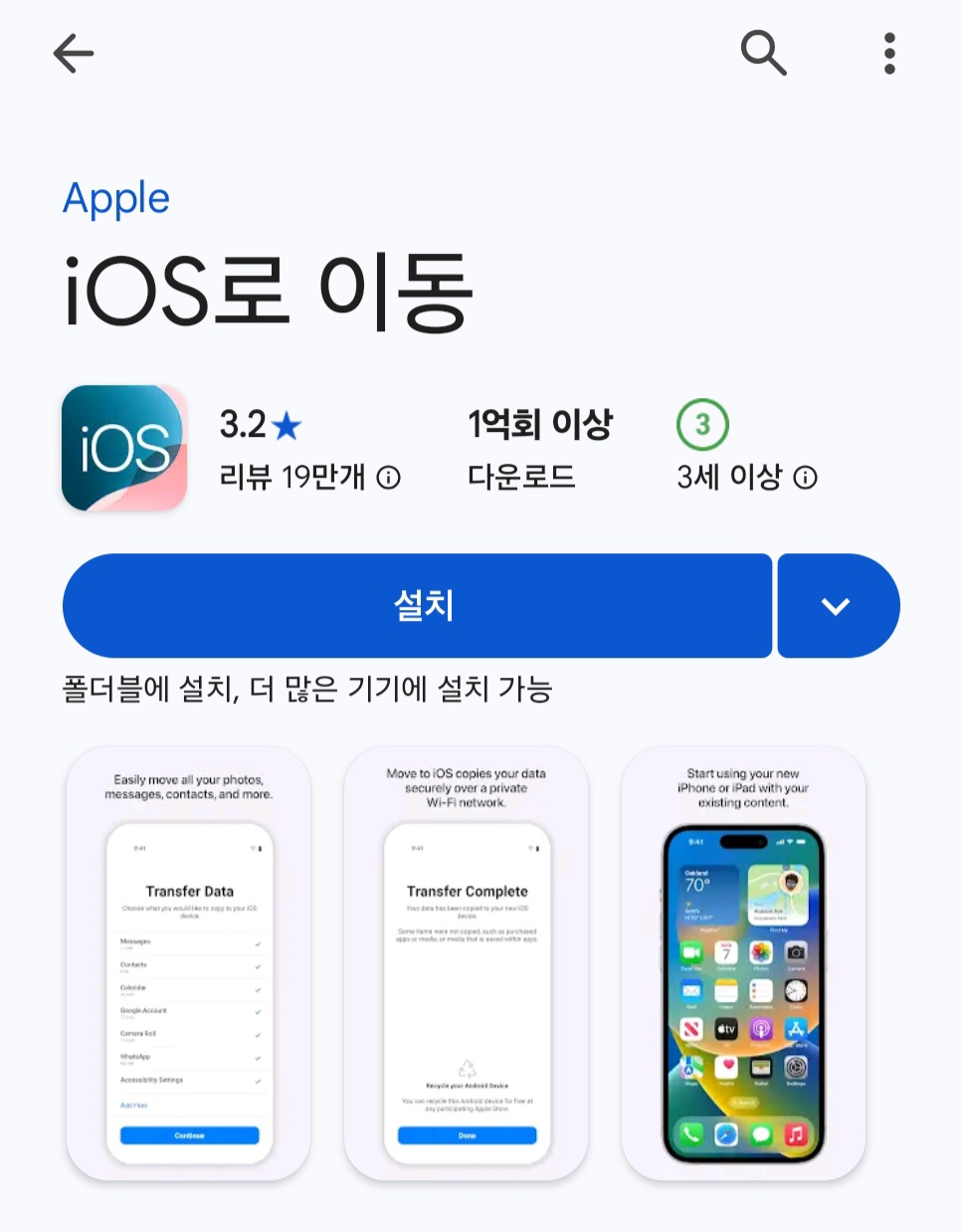
👉 Move to iOS 다운로드 (Google Play)
3. 갤럭시에서 아이폰으로 데이터 옮기기 (실전 단계) 🚀
이제 본격적으로 데이터를 옮겨볼까요?
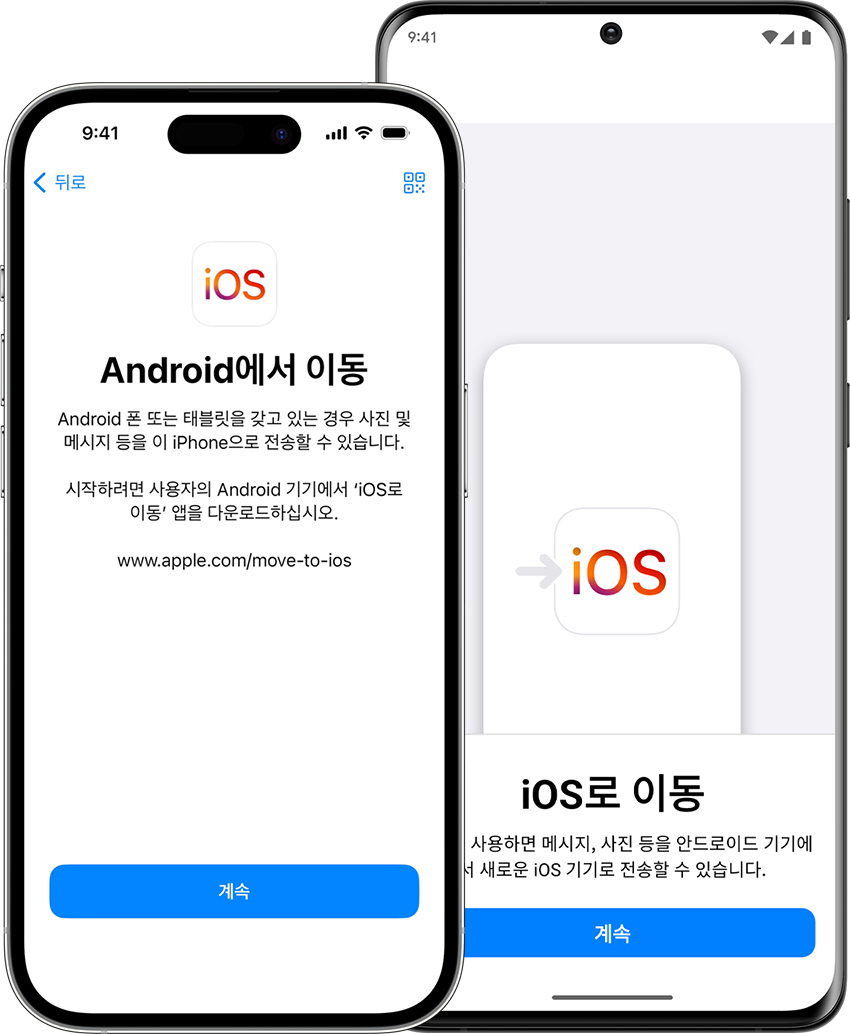
1단계. 아이폰 초기 설정 중 ‘안드로이드에서 데이터 이동’ 선택
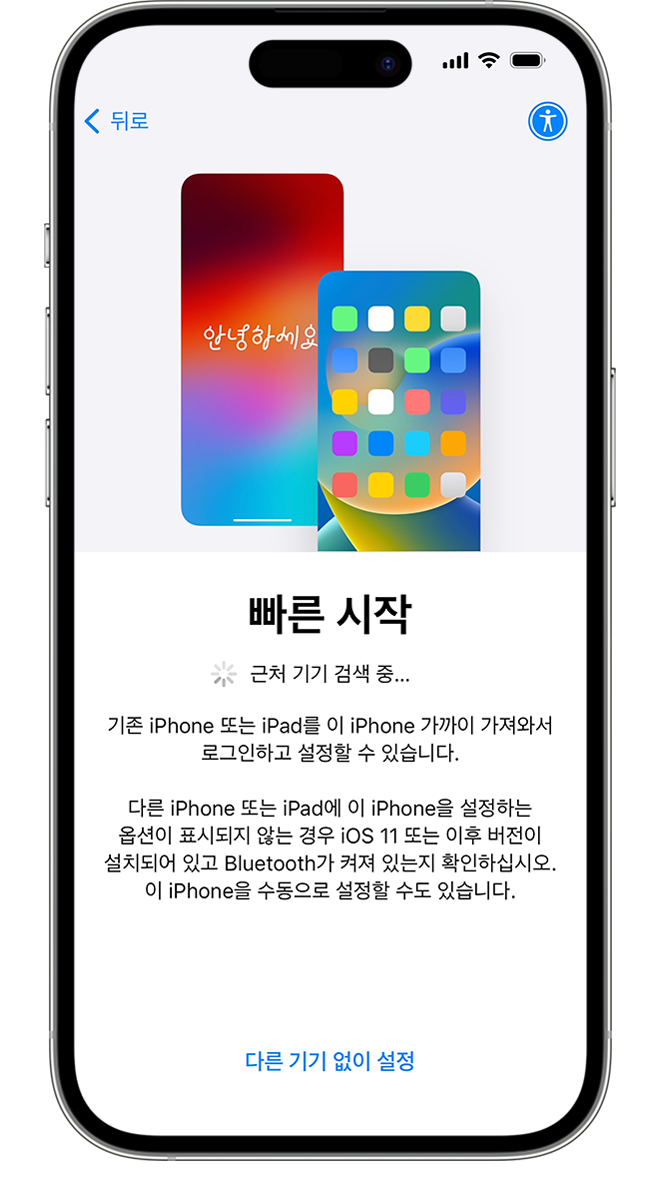
- 아이폰을 켜고 초기 설정을 진행합니다.
- ‘앱 및 데이터’ 화면이 나오면, **‘안드로이드에서 데이터 이동’**을 선택하세요.
2단계. 갤럭시에 Move to iOS 설치 후 실행
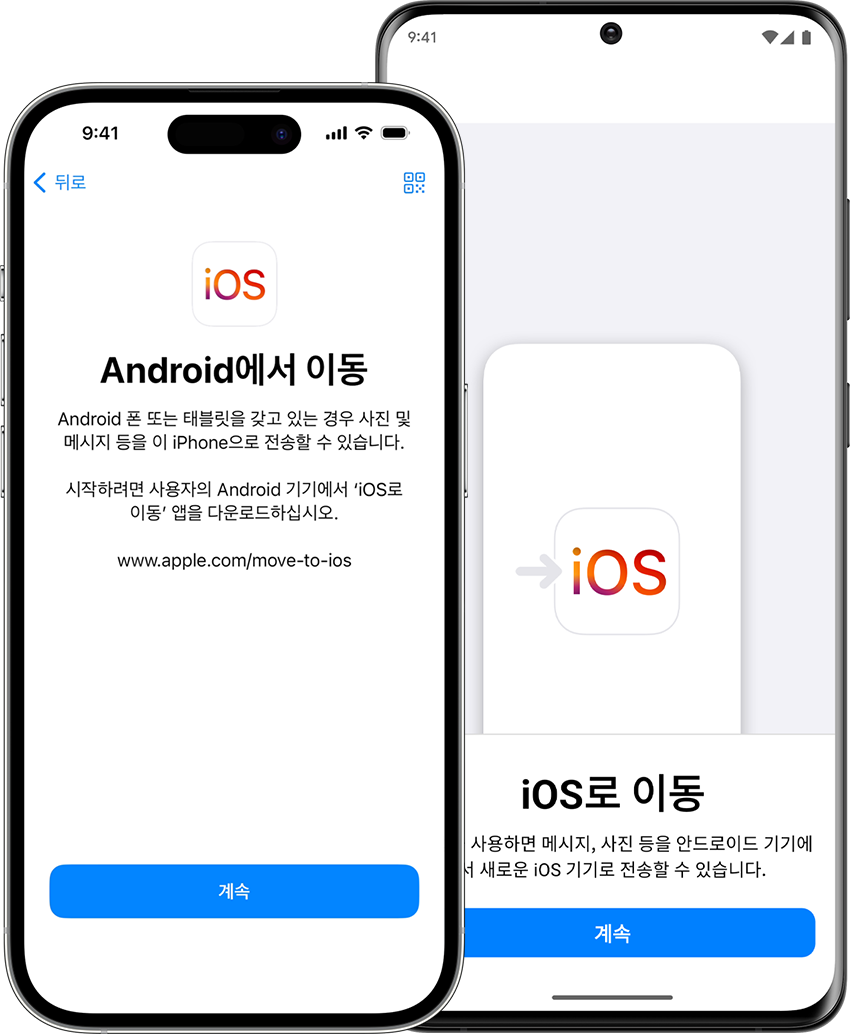
- 갤럭시에서 Google Play에서 ‘Move to iOS’를 다운로드하고 실행합니다.
- 앱 내 약관에 동의하고 **‘계속’**을 누릅니다.
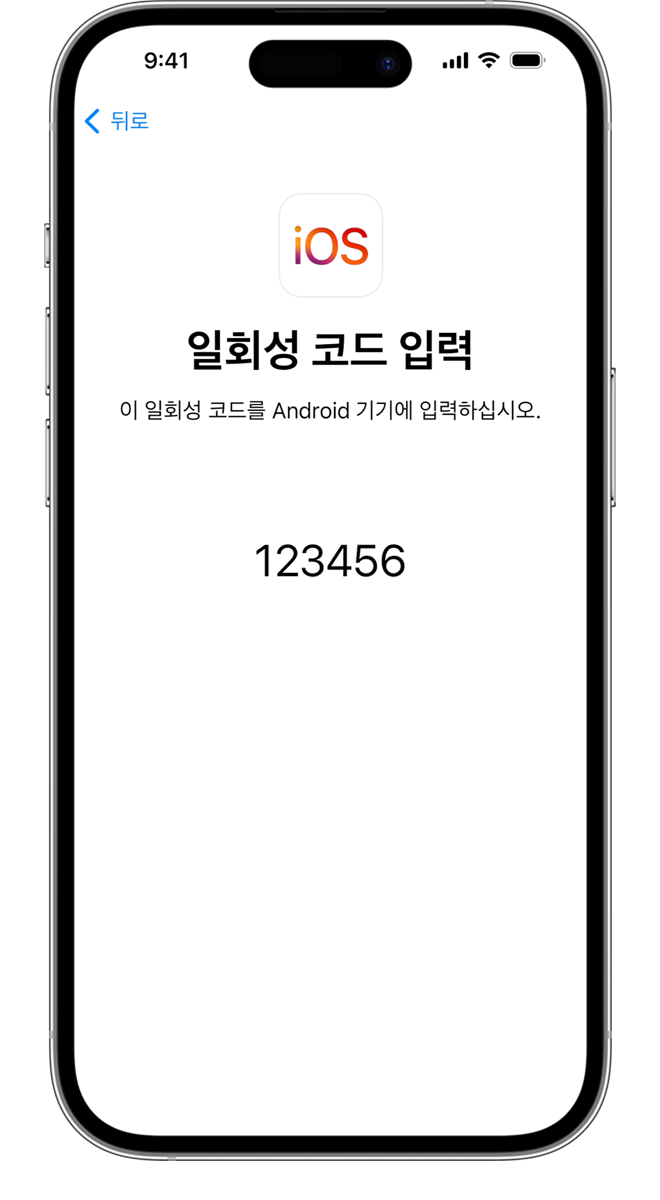
3단계. 아이폰에 표시된 코드 입력
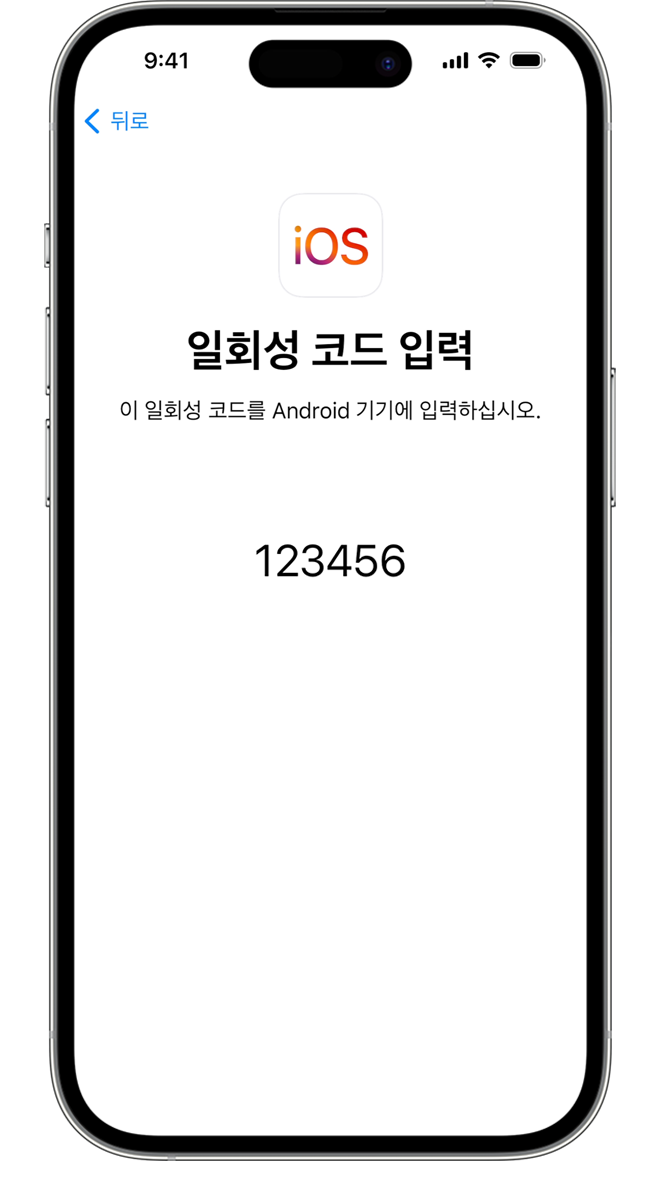
- 아이폰 화면에 6자리 또는 10자리 숫자 코드가 표시됩니다.
- 갤럭시의 Move to iOS 앱에 이 코드를 입력하세요.
4단계. 전송할 데이터 선택 후 이동
- Move to iOS 앱이 갤럭시의 데이터 항목들을 분석합니다.
- 연락처, 메시지, 사진, 동영상, 캘린더, 구글 계정 등을 선택할 수 있습니다.
- 원하는 항목을 선택 후 **‘다음’**을 누르면 전송이 시작됩니다.
- 데이터 용량에 따라 5분~30분 정도 소요될 수 있습니다.
5단계. 아이폰 설정 마무리
- 데이터 전송이 완료되면, 아이폰에서 나머지 설정을 완료하면 끝!
- 이전 갤럭시의 주요 정보들이 아이폰에 고스란히 들어가 있게 됩니다.
4. 어떤 데이터가 옮겨지나요? 📂
항목옮겨짐비고
| 연락처 | ✅ | 주소록 전체 이동 |
| 메시지 | ✅ | SMS 및 일부 채팅 |
| 사진/동영상 | ✅ | 갤러리 이미지 모두 |
| 앱 | ❌ | 동일한 앱이 App Store에 있으면 추천됨 |
| 음악 | ❌ | 별도 백업 필요 (애플 뮤직 등 활용) |
| WhatsApp 대화 | ✅ | 선택 시 지원됨 (최신 버전 기준) |
5. 데이터가 안 옮겨질 때 대처법 🔧
- Wi-Fi 연결 상태 확인 (둘 다 같은 네트워크여야 함)
- Move to iOS 앱 최신 버전인지 확인
- 갤럭시 저장공간 부족 시 정리 후 재시도
- 아이폰이 초기화되지 않은 경우, 초기화 후 다시 시도
6. 기타 꿀팁 및 마무리 🍏
- 구글 계정은 자동 연동됨: 구글 캘린더, 메일 등은 아이폰에서도 쉽게 로그인해서 연동 가능
- iCloud 연동 시작: 데이터 이동 후, 아이클라우드 백업을 바로 시작하세요
- 카카오톡 대화 백업은 따로 필요: 카카오톡은 앱 내에서 ‘대화 백업’을 하고 아이폰에서 복원해야 합니다
📸 화면 이미지
Tip: “폰 바꾸는 김에 사진 정리해볼까?” 하는 분들, 기기 바꾸기 전에 갤러리 클라우드 백업도 함께 하세요!
✨ 마무리
갤럭시에서 아이폰으로 데이터를 옮기는 건 생각보다 훨씬 쉽습니다.
애플이 공식적으로 만든 'Move to iOS' 앱 하나만 있으면 웬만한 자료는 빠짐없이 옮길 수 있어요.
새로운 아이폰 생활, 이제 걱정하지 말고 마음껏 시작해보세요!
질문 있으신 분들은 댓글로 남겨주세요. 😊